
Télécharger PDF Converter – Outil PDF vers Word rapide et sécurisé
Vue d’ensemble
PDF Converter for Word est un utilitaire orienté bureau conçu pour transformer des fichiers PDF statiques en documents Microsoft Word entièrement modifiables. L’application s’adresse aux professionnels, aux étudiants et à toute personne qui doit réutiliser du contenu sans le tracas de la re‑saisie ou du formatage manuel. En préservant la mise en page originale — polices, tableaux, hyperliens et images — PDF Converter fournit une version Word quasi identique qui peut être ouverte dans n’importe quelle version récente de Microsoft Office, Google Docs (via .docx) ou d’autres traitements de texte compatibles.
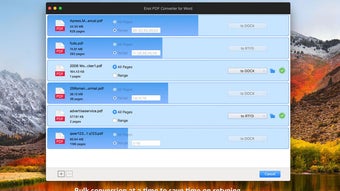
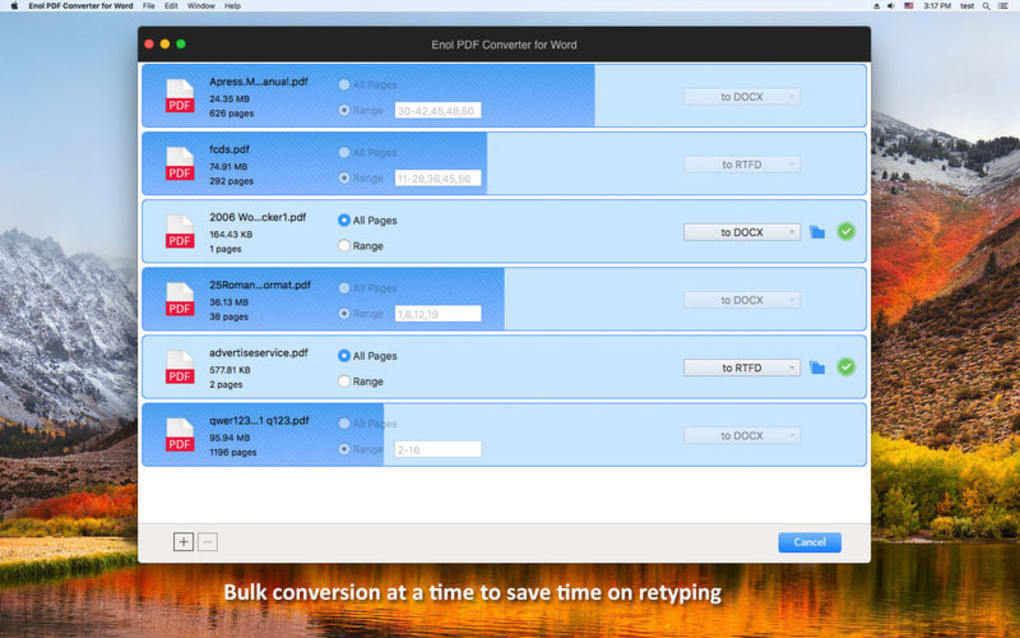
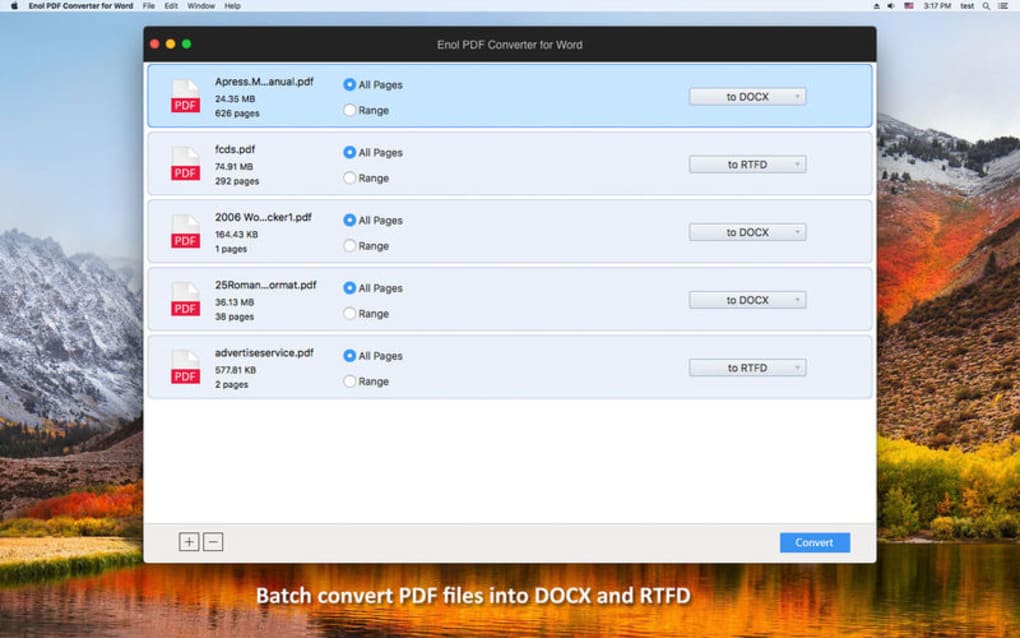
Le logiciel prend en charge la conversion d’un seul fichier ainsi que le traitement par lots, permettant aux utilisateurs de convertir plusieurs PDF en une seule opération, ce qui fait gagner du temps pour les grands projets tels que les archives de contrats ou les bibliothèques de recherches académiques. Le moteur de conversion s’exécute localement, ce qui signifie que vos fichiers ne quittent jamais votre ordinateur, offrant une couche supplémentaire de confidentialité et de sécurité pour les documents confidentiels. L’interface est volontairement simple : glissez‑déposez votre PDF, choisissez le dossier de sortie et cliquez sur « Convertir ».
Les paramètres avancés sont cachés pour les utilisateurs expérimentés qui souhaitent ajuster la résolution des images, la langue de l’OCR ou le format de sortie (DOCX, DOC, RTF). Dans l’ensemble, PDF Converter se positionne comme un pont fiable, rapide et sécurisé entre le monde PDF et l’environnement Word modifiable, éliminant les frustrations habituelles liées à l’édition de PDF.
Fonctionnalités clés
- Préservation précise de la mise en page – polices, tableaux, images et hyperliens restent intacts.
- Conversion par lots – convertissez jusqu’à 100 PDF simultanément en un seul clic.
- OCR intégré – reconnaît le texte dans les PDF numérisés et le transforme en contenu Word modifiable.
- Formats de sortie multiples – exportez en DOCX, DOC ou RTF pour une compatibilité maximale.
- Traitement local sécurisé – aucune upload vers le cloud, garantissant que les données confidentielles restent sur votre appareil.
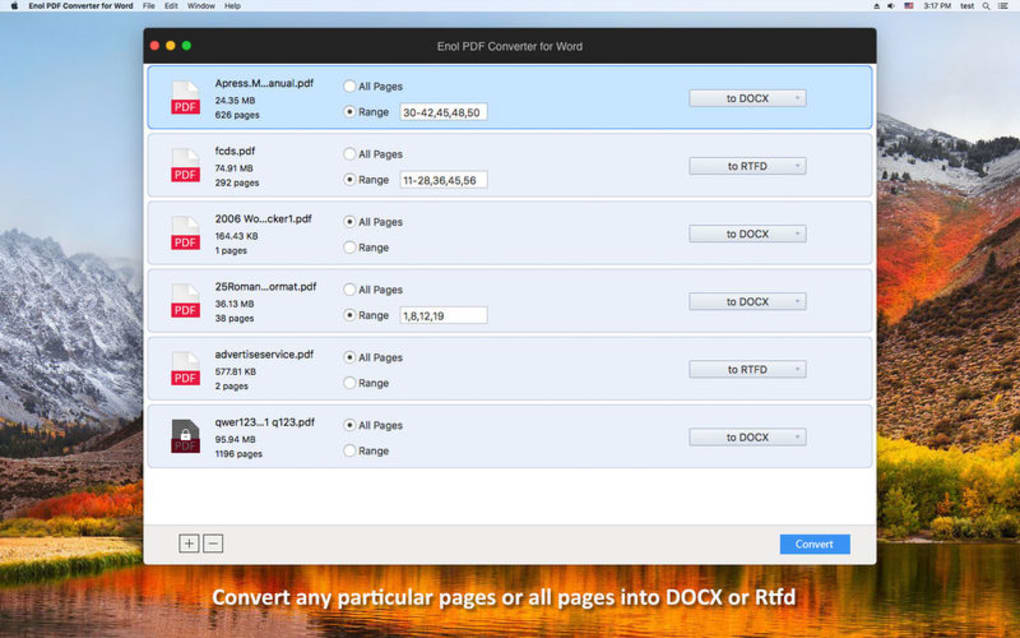
- Paramètres de conversion personnalisables – ajustez le DPI des images, les packs de langues et la plage de pages.
- Installeur léger – moins de 30 Mo, téléchargement rapide et installation rapide.
- Mises à jour automatiques – restez à jour avec les nouvelles normes PDF et les correctifs.
- Support multiplateforme – installateurs natifs pour Windows 10/11 et macOS 10.15+.
- Interface glisser‑déposer – flux de travail intuitif pour les utilisateurs de tout niveau technique.
Installation, utilisation et compatibilité
Commencer avec PDF Converter est simple. Téléchargez d’abord l’installeur depuis le site officiel ; le fichier porte le nom PDFConverterSetup.exe pour Windows ou PDFConverter.pkg pour macOS. Une fois le téléchargement terminé, double‑cliquez sur l’installeur et suivez les instructions à l’écran : acceptez le contrat de licence, choisissez un dossier d’installation (le défaut convient à la plupart des utilisateurs) et cliquez sur « Installer ». Le processus se termine généralement en deux minutes sur un PC ou Mac standard.
Après l’installation, lancez l’application depuis le raccourci bureau ou le dossier Applications. La fenêtre principale présente une mise en page épurée : une grande zone de dépôt pour les PDF, un sélecteur de chemin de sortie et un bouton « Convertir ». Pour convertir un seul fichier, glissez‑déposez‑le dans la zone, confirmez le dossier de destination et appuyez sur « Convertir ». Pour les travaux par lots, sélectionnez plusieurs PDF (Ctrl‑clic ou Maj‑clic sous Windows, Command‑clic sous macOS), puis cliquez sur « Batch Convert ». La barre de progression fournit un retour en temps réel, et une notification apparaît une fois la conversion terminée.
PDF Converter fonctionne nativement sous Windows 10, Windows 11 (les deux en 64 bits) et macOS 10.15 (Catalina) jusqu’à macOS 13 (Ventura). Le logiciel ne prend pas en charge Linux ni les plateformes mobiles directement, mais les fichiers Word convertis peuvent être ouverts sur des appareils Android ou iOS à l’aide de Microsoft Word ou Google Docs. Les exigences système sont modestes : processeur 1 GHz, 2 Go de RAM et 50 Mo d’espace disque libre. Parce que la conversion se fait localement, aucune connexion Internet n’est requise après l’installation, ce qui est idéal pour les environnements sécurisés.
Les utilisateurs avancés peuvent accéder au menu Paramètres pour activer l’OCR, choisir la langue de reconnaissance du texte ou limiter la conversion à des plages de pages spécifiques. Le programme propose également un vérificateur de mises à jour automatiques qui s’exécute au démarrage ; si une version plus récente est disponible, une invite discrète apparaît, vous permettant de télécharger la mise à jour sans quitter l’application.
Avantages, inconvénients et FAQ
Avantages
- Conversion haute fidélité qui fait gagner du temps sur le re‑formatage.
- Capacité de traitement par lots pour de grands ensembles de documents.
- Conversion locale et hors ligne garantissant confidentialité et sécurité des données.
- OCR intégré élargissant l’utilité aux PDF numérisés.
- Interface glisser‑déposer simple réduisant la courbe d’apprentissage.
Inconvénients
- Aucune version native Linux, limitant l’usage pour certains développeurs.
- Les packs de langues OCR avancés nécessitent un téléchargement séparé.
- L’essai gratuit limite les conversions à 5 fichiers par session.
- Aucune application mobile ; les conversions doivent être effectuées sur un ordinateur de bureau.
- Des anomalies de formatage occasionnelles avec des PDF très complexes (p. ex. magazines à colonnes multiples).
Foire aux questions
PDF Converter peut‑il gérer les documents numérisés ?
Oui. Le moteur OCR intégré reconnaît le texte dans les PDF numérisés et le convertit en contenu Word modifiable. Vous devrez peut‑être télécharger des packs de langues supplémentaires pour les documents non‑anglais.
Existe‑t‑il une limite de taille pour les fichiers PDF à convertir ?
La version gratuite limite chaque fichier à 25 Mo, mais la licence payante supprime cette restriction, permettant la conversion de rapports volumineux et d’e‑books sans problème.
Le PDF original sera‑t‑il modifié pendant la conversion ?
Non. PDF Converter travaille sur une copie du fichier source, préservant le PDF original exactement tel qu’il était.
Puis‑je convertir directement les PDF au format Google Docs ?
PDF Converter génère des fichiers DOCX, DOC ou RTF. Ceux‑ci peuvent être téléchargés sur Google Drive et ouverts dans Google Docs, où ils sont automatiquement convertis.
À quelle fréquence les mises à jour sont‑elles publiées ?
Les mises à jour sont publiées environ tous les 2 à 3 mois, en se concentrant sur la compatibilité avec les nouvelles normes PDF, les améliorations de performances et les ajustements occasionnels de l’interface.
Conclusion & appel à l’action
Dans l’ensemble, PDF Converter se démarque comme une solution fiable, sécurisée et conviviale pour transformer les PDF en fichiers Word modifiables. Ses capacités de traitement par lots et d’OCR en font un choix pratique tant pour les utilisateurs occasionnels que pour les professionnels intensifs. Bien que l’absence d’une version native Linux et les limitations du mode d’essai puissent décourager certains utilisateurs avancés, la licence payante offre un moyen rentable d’éliminer la re‑saisie manuelle et de préserver l’intégrité des documents. Si vous travaillez régulièrement avec des PDF — que ce soit pour des contrats juridiques, des articles académiques ou des rapports d’entreprise — télécharger PDF Converter dès aujourd’hui rationalisera votre flux de travail et protégera vos données.
Prêt à profiter d’une édition de PDF sans tracas ? Cliquez sur le bouton de téléchargement ci‑dessous, installez le logiciel et commencez à convertir en quelques secondes.







